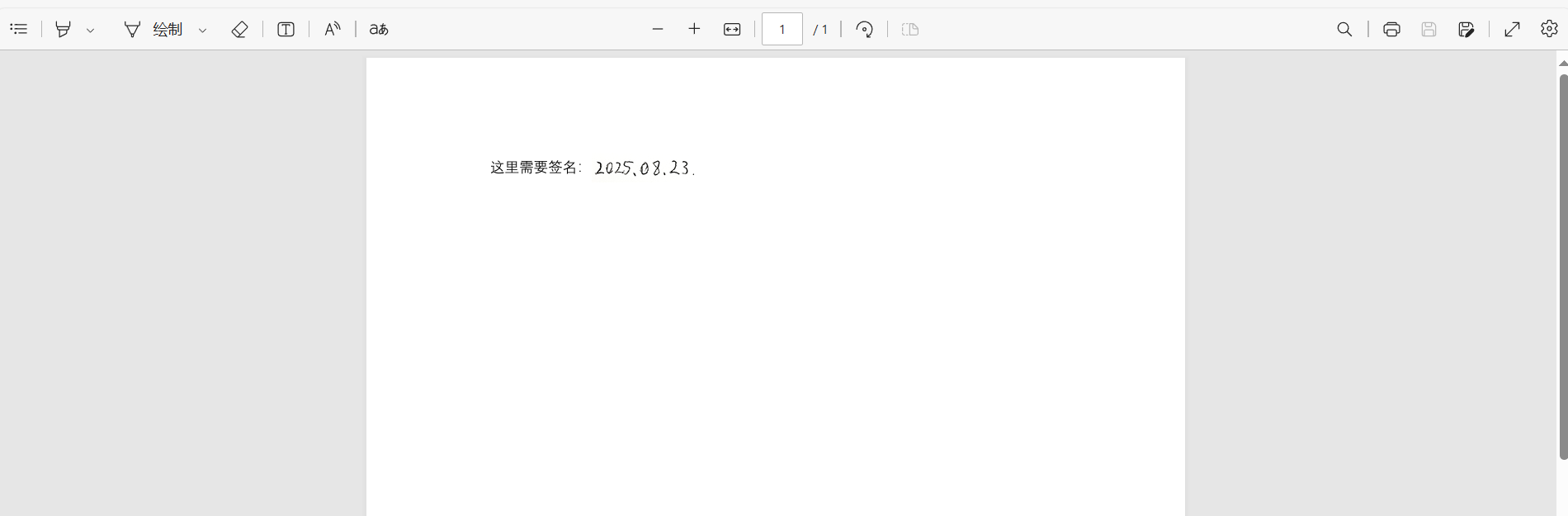

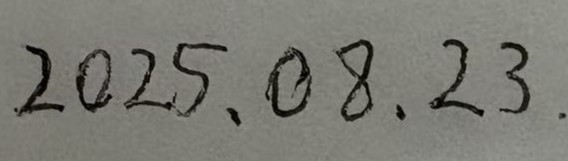
1,把需要的签名写道一张A4纸上,用手机拍成照片,上传到电脑,并裁剪好图片尺寸。
示例:
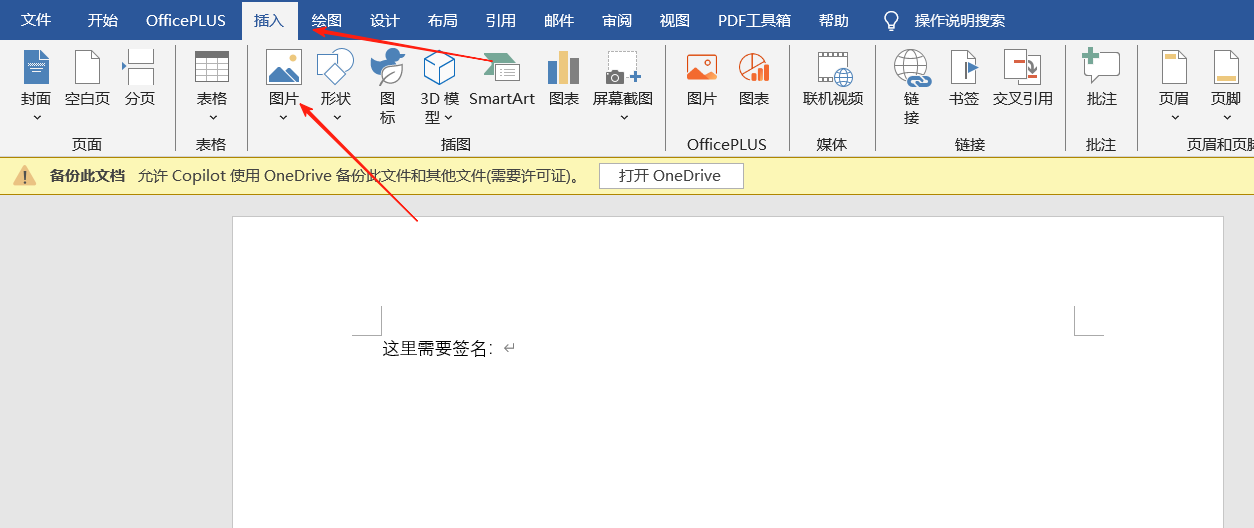
2,进入word文档,选择插入-->图片,并选择刚才修改的图片
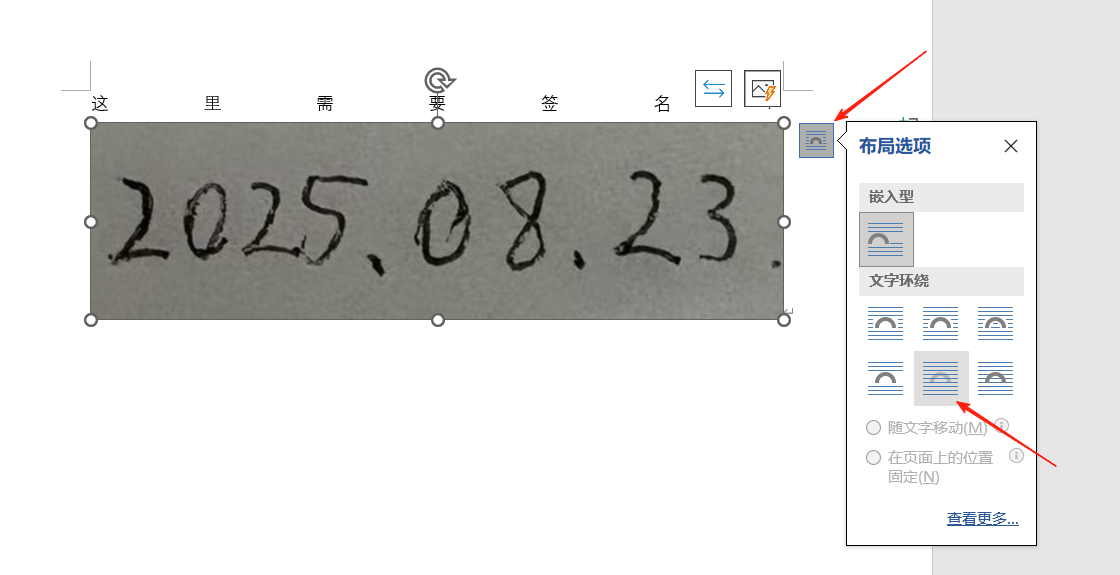
3,点击图片 右上角布局选项,选择衬于文字下方
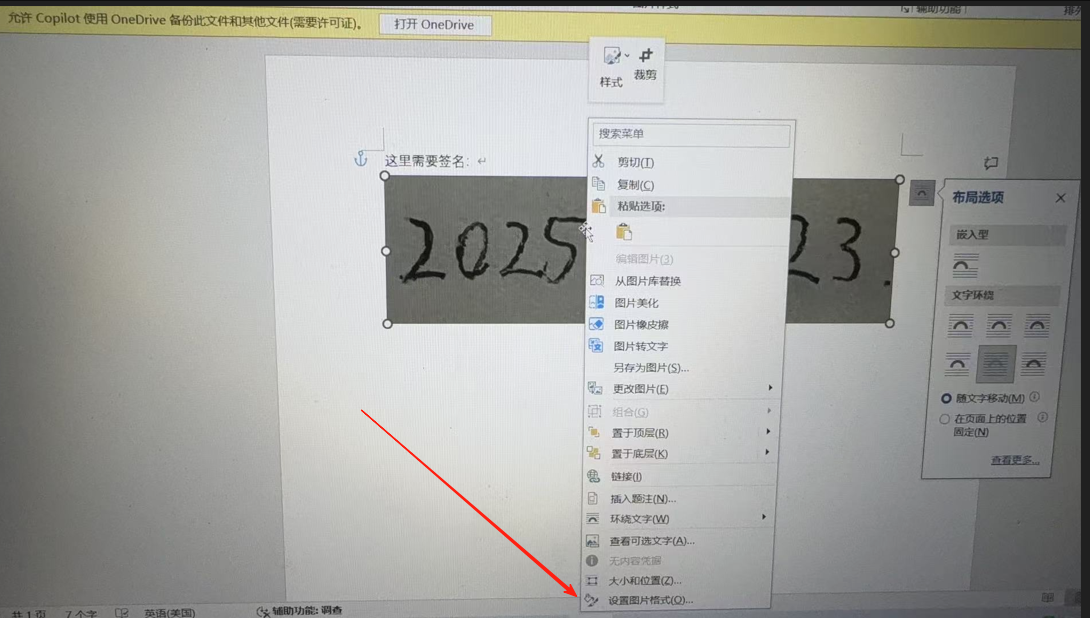
4,右击图片,选择最下面的设置图片格式
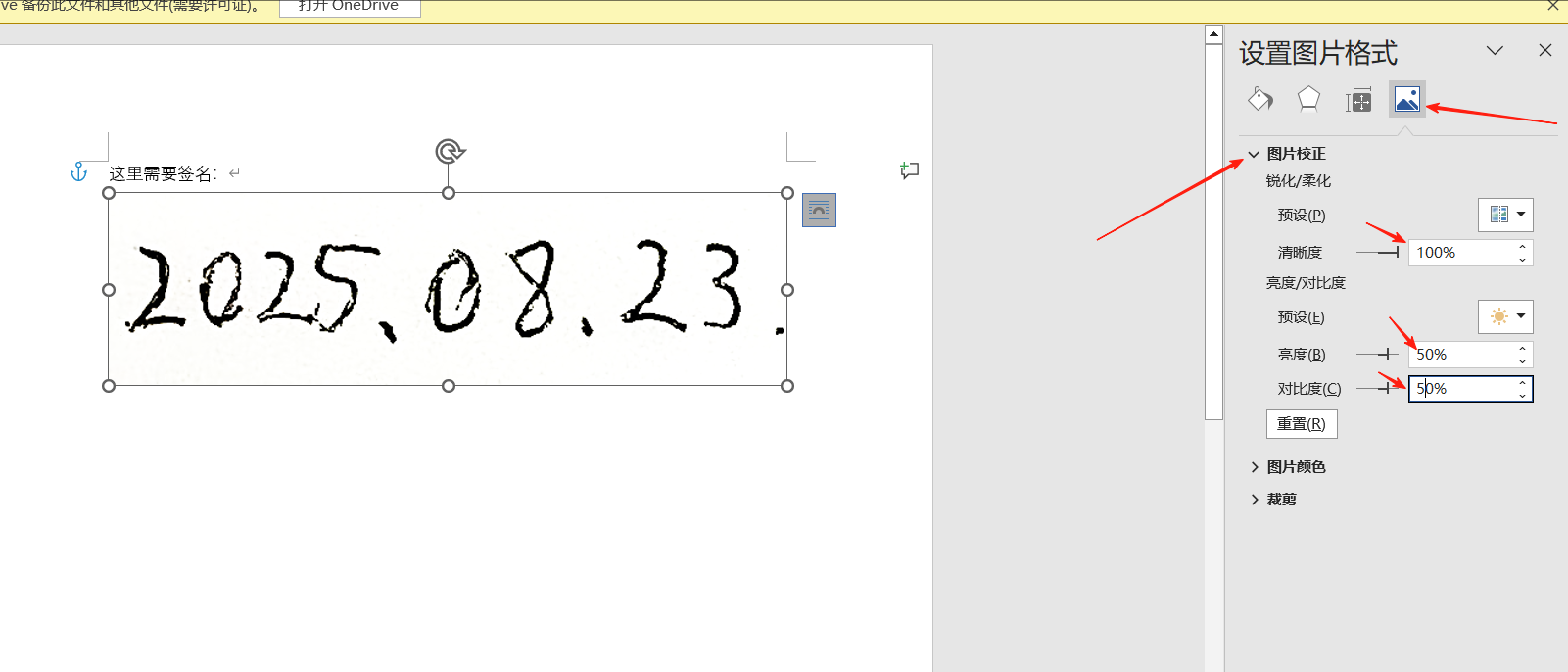
5,选择图片-->图片校正,根据图片修改内容:清晰度:100%,亮度:50%,对比度:50%
ps:此时就可以看到左侧的图片已经产生变化了
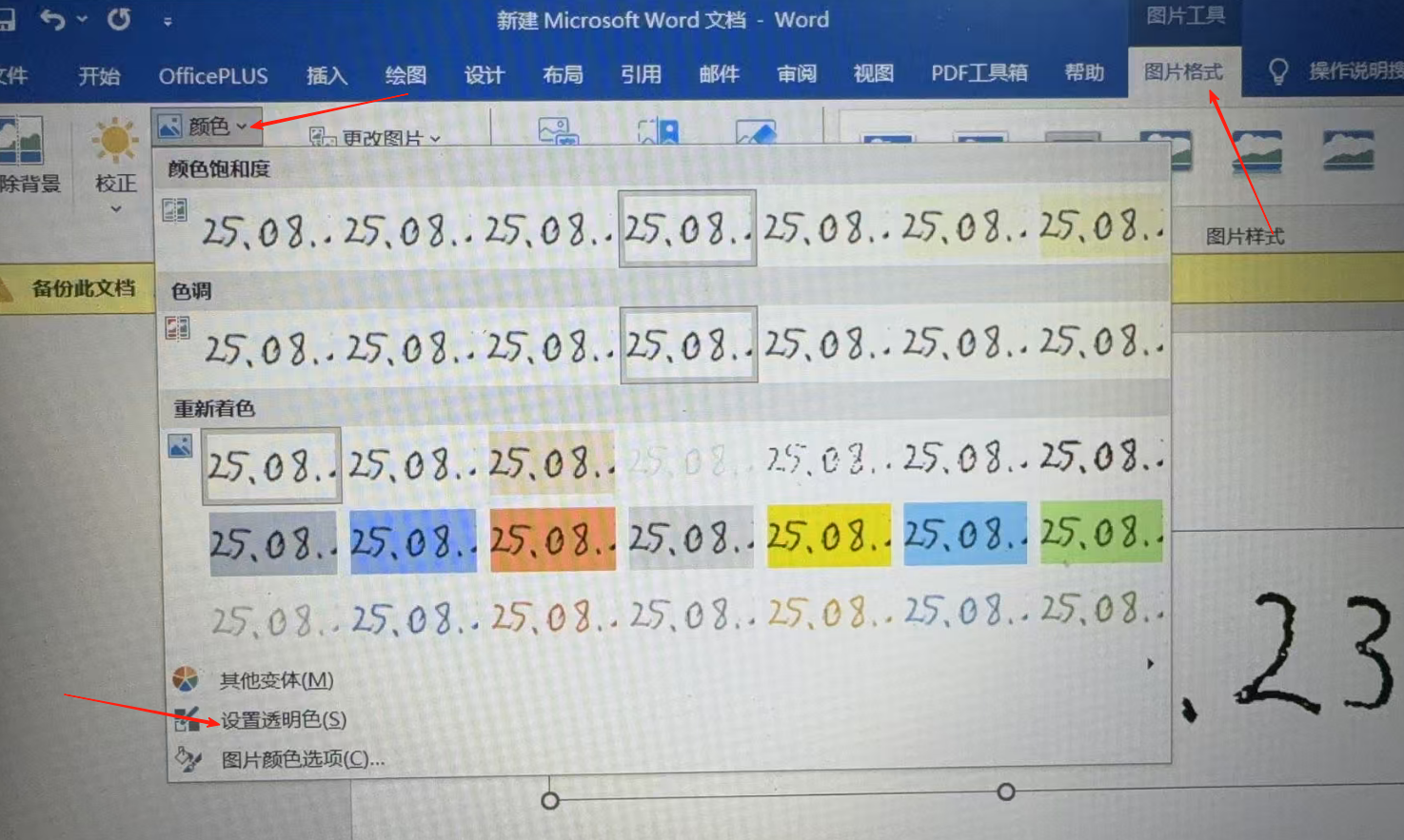
5,鼠标左键点击正文中的图片,选择上面工具栏的图片格式-->颜色,选择设置透明色
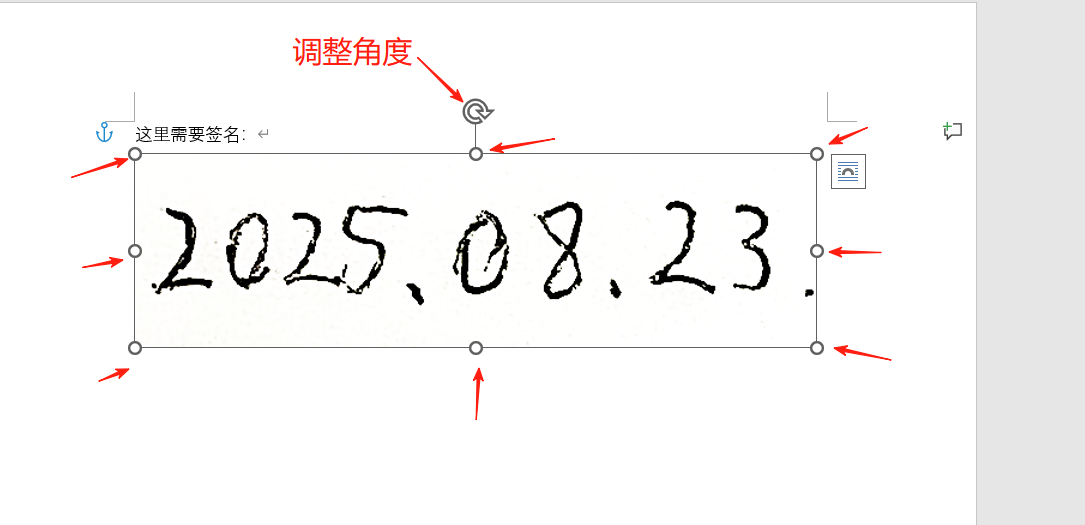
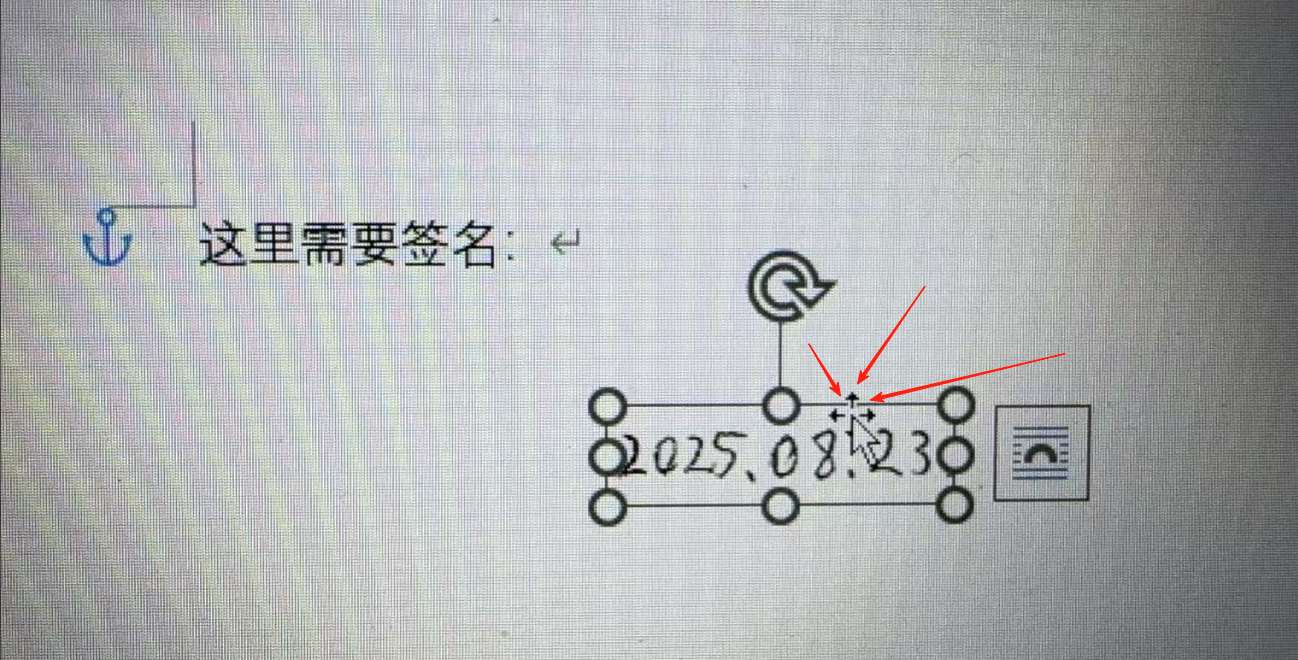
6,拖拽图片边缘小圆点调整签名的大小,拖拽上面的调整角度按钮调整签名角度
7,把鼠标放到调整好的签名上,变成箭头的时候,按住左键,调整签名位置

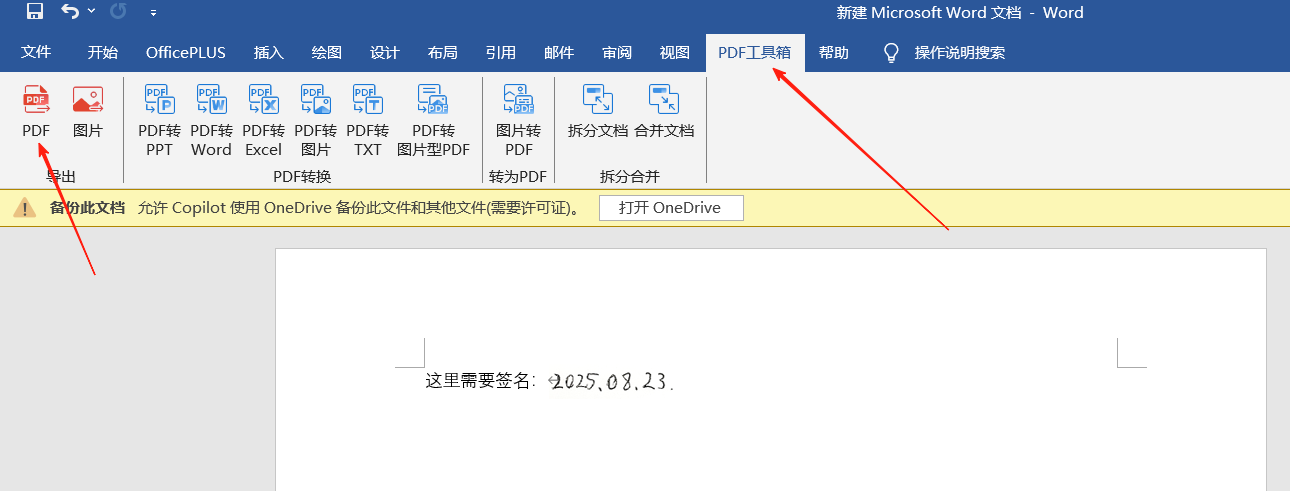
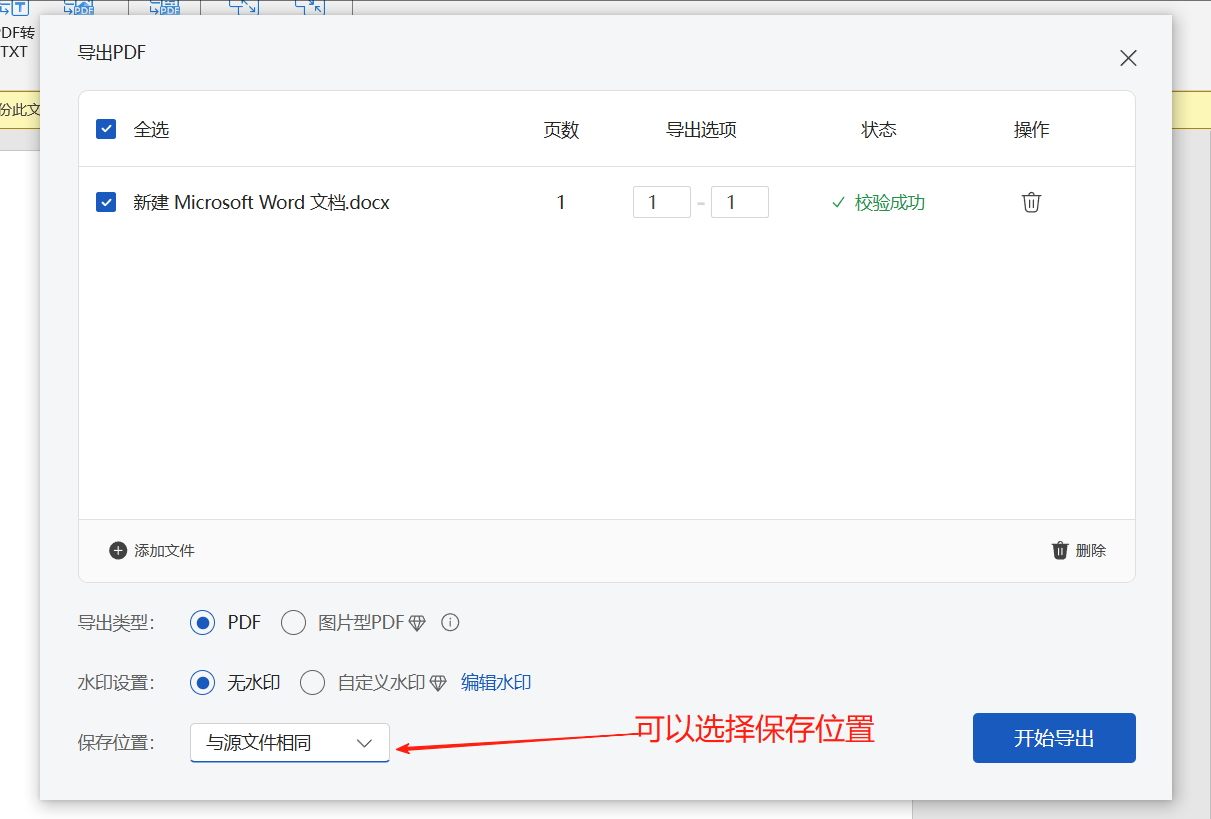
8,点击工具栏PDF工具,选择PDF,然后开始导出即可,可以手动选择内容保存位置,能不能重命名这个不太清楚,没研究,可以转成pdf之后重命名pdf文件
9,成果展示: